Googleマップでは、実際に訪れたお店の感想や評価を簡単に投稿することができます。
以下の手順に沿って操作すると、数分で口コミを投稿できます。
Googlemapの口コミ投稿方法
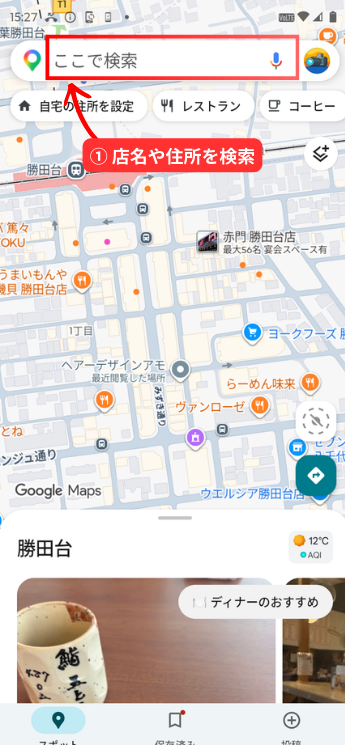
①店名や住所を検索する
まずは、Googleマップを開き、画面上部の検索バーにお店の名前または住所を入力して検索します。
検索結果に該当する店舗が表示されたら、正しい店舗を選択してください。
店舗の詳細ページ(営業時間や写真、口コミなどが表示される画面)が開きます。
※同じ名前の店舗が複数ある場合は、住所を確認して間違いのない店舗を選びましょう。
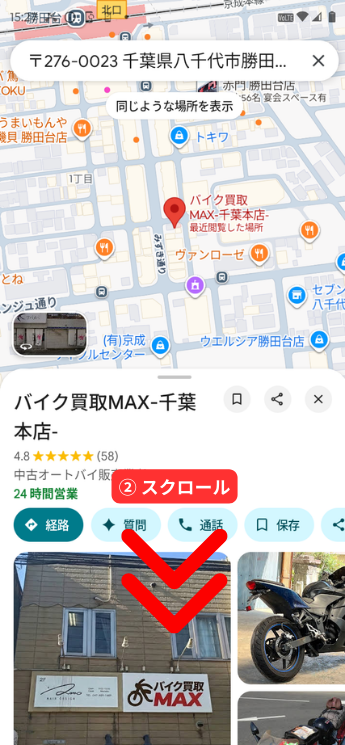
②画面を下にスクロールする
店舗の詳細ページが表示されたら、画面を下にスクロールします。
スクロールすると、
- 口コミ(レビュー)
- 評価の星
- 「クチコミを書く」や「レビューを書く」
といった項目が表示されます。
このエリアから口コミ投稿を行うことができます。
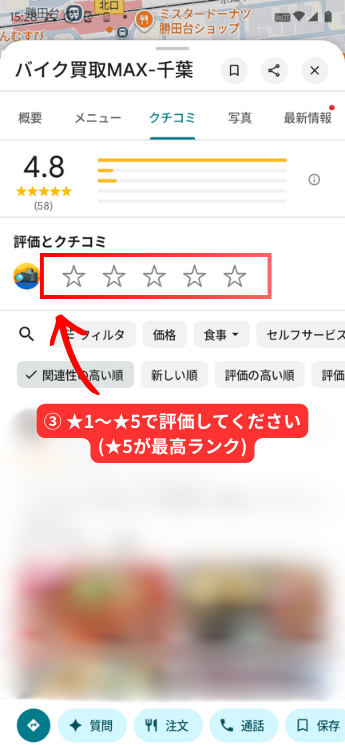
③★1~★5で評価する(★5が最高ランク)
口コミ投稿画面では、まず星の数で評価を行います。
評価は以下のような目安で付けると分かりやすいです。
- ★★★★★:とても満足した
- ★★★★☆:満足
- ★★★☆☆:普通
- ★★☆☆☆:やや不満
- ★☆☆☆☆:不満
星をタップ(クリック)すると評価が反映されます。
④写真や動画があれば添付することが可能
料理や店内の雰囲気など、写真や動画がある場合は投稿に添付することができます。
写真を追加すると、これからお店を利用する人にとって参考になりやすく、口コミの信頼性も高まります。
添付方法は以下の通りです。
- 「写真を追加」またはカメラアイコンをクリック
- スマートフォンやパソコン内の写真を選択
- アップロードして投稿に追加
※個人情報や他のお客様が映り込んでいる写真の投稿には注意しましょう。
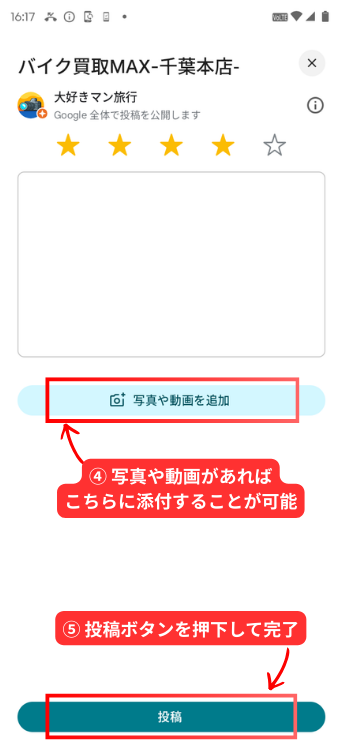
⑤「投稿」ボタンを押して完了
評価・コメント・写真の入力が終わったら、最後に**「投稿」ボタン**を押します。
これで口コミ投稿は完了です。
投稿されたレビューは、Googleマップ上で他のユーザーにも表示されるようになります。
※反映までに少し時間がかかる場合があります。
まとめ
Googleマップの口コミ投稿は、店舗を検索して評価を付け、投稿ボタンを押すだけで簡単に行うことができます。
実際に訪れたお店の感想や写真を投稿することで、これから利用する人にとって貴重な情報になります。
また、口コミはお店にとってもサービス改善や評価向上につながる重要なフィードバックになります。
良かった点や感じたことを、ぜひ気軽に投稿してみましょう。
Googleマップの口コミを活用して、より多くの人に役立つ情報を共有してみてください。
Gアカウントの名前変更方法
Gアカウントの名前の変更の仕方を解説します。
①グーグルクロームのアプリを開きアイコンをタップしてください。
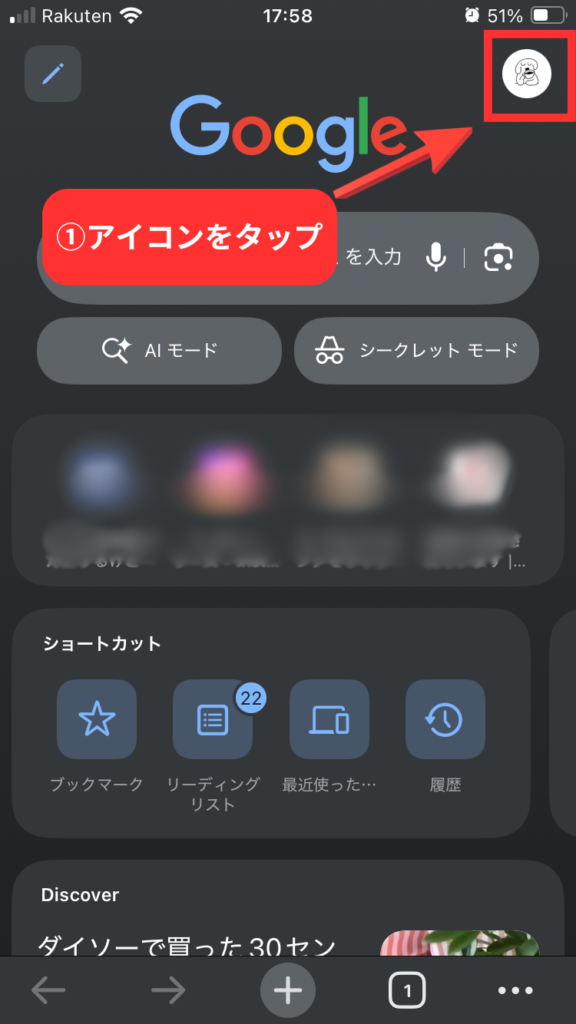
②・・・をタップしてください。
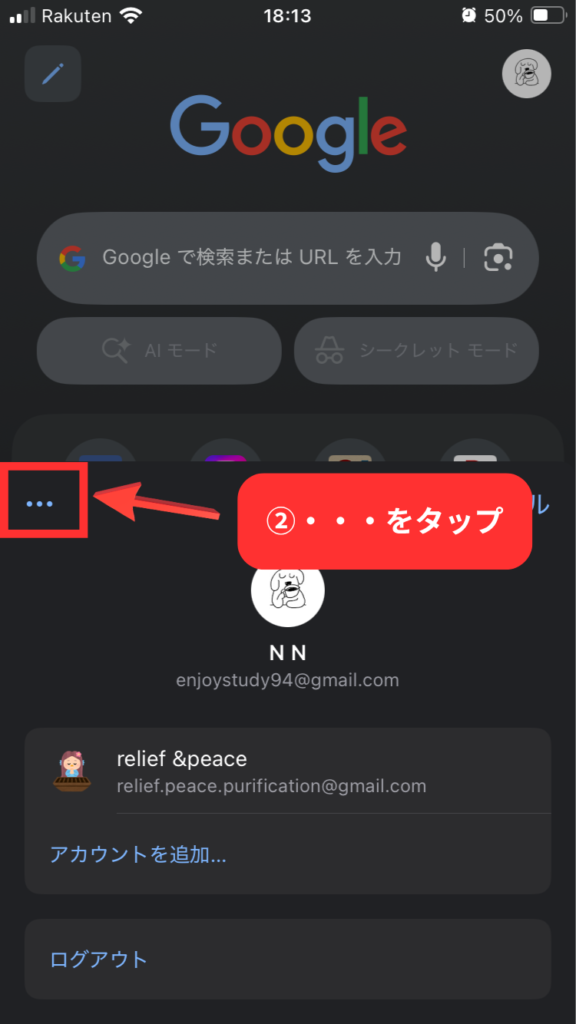
③アカウント管理をタップ
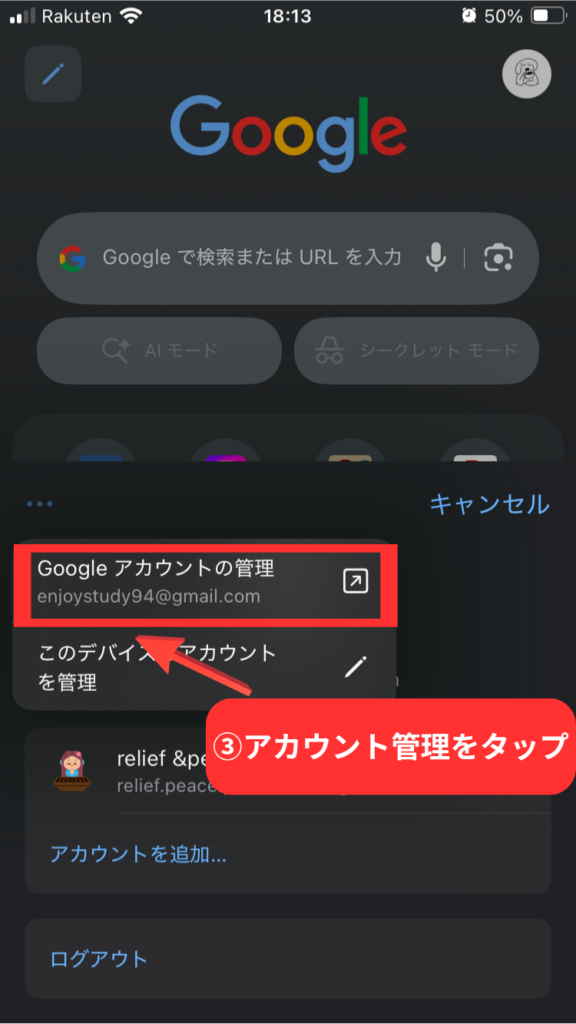
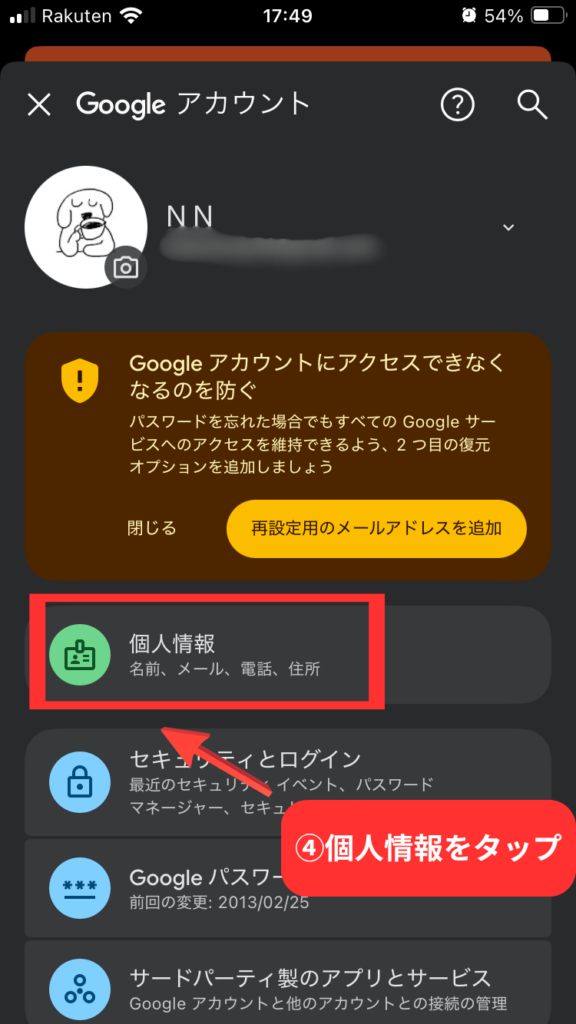
④個人情報をタップしてください。
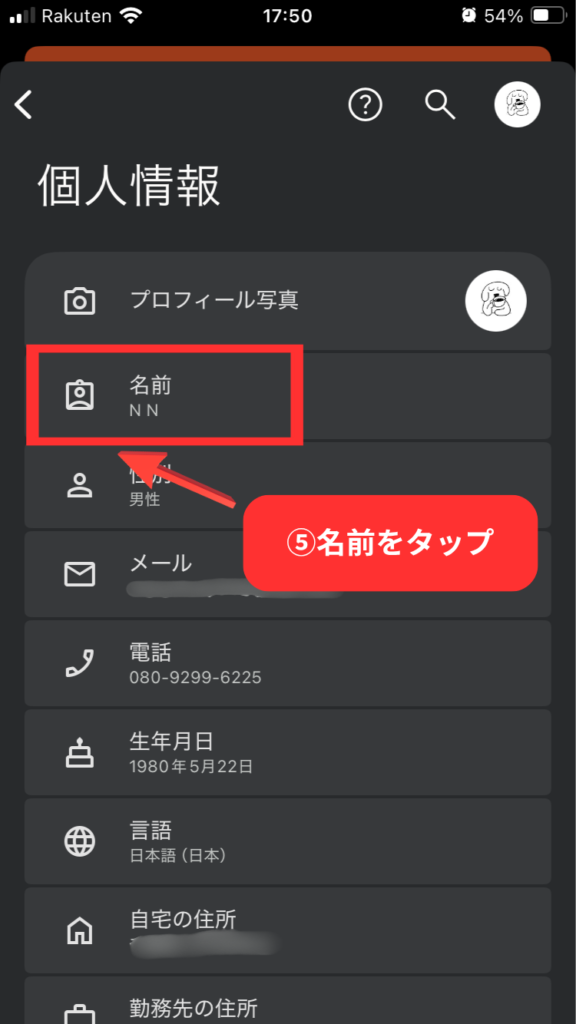
⑤名前をタップしてください。
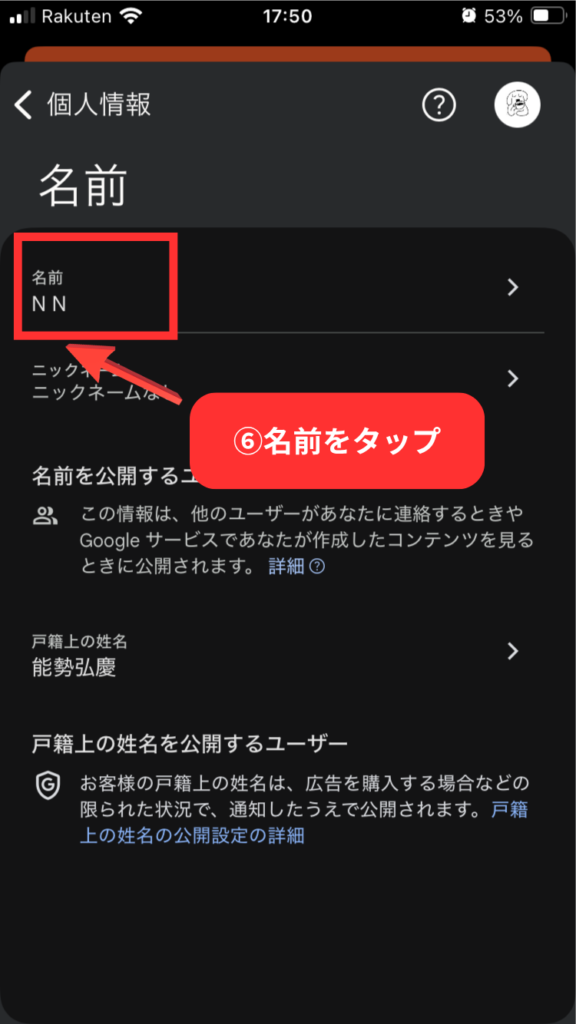
⑥名前をタップしてください。
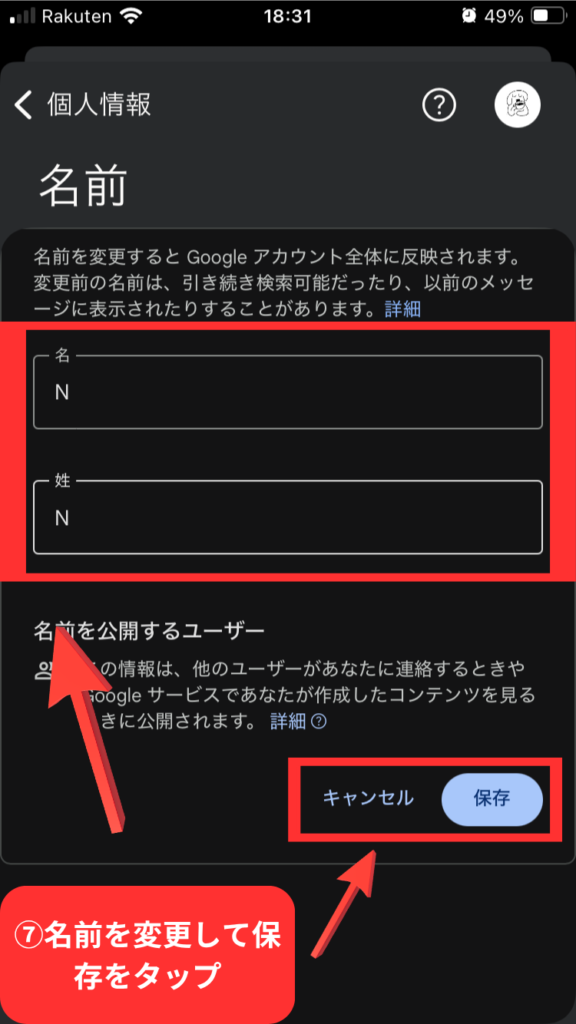
⑦名前を変更して、保存をタップしてください。